Crear el negocio lleva unos 5 minutos. Al terminar tienes una caja lista para vender en tu teléfono, 30 días de prueba con todo encendido y nada que pagar hasta que decidas quedarte.
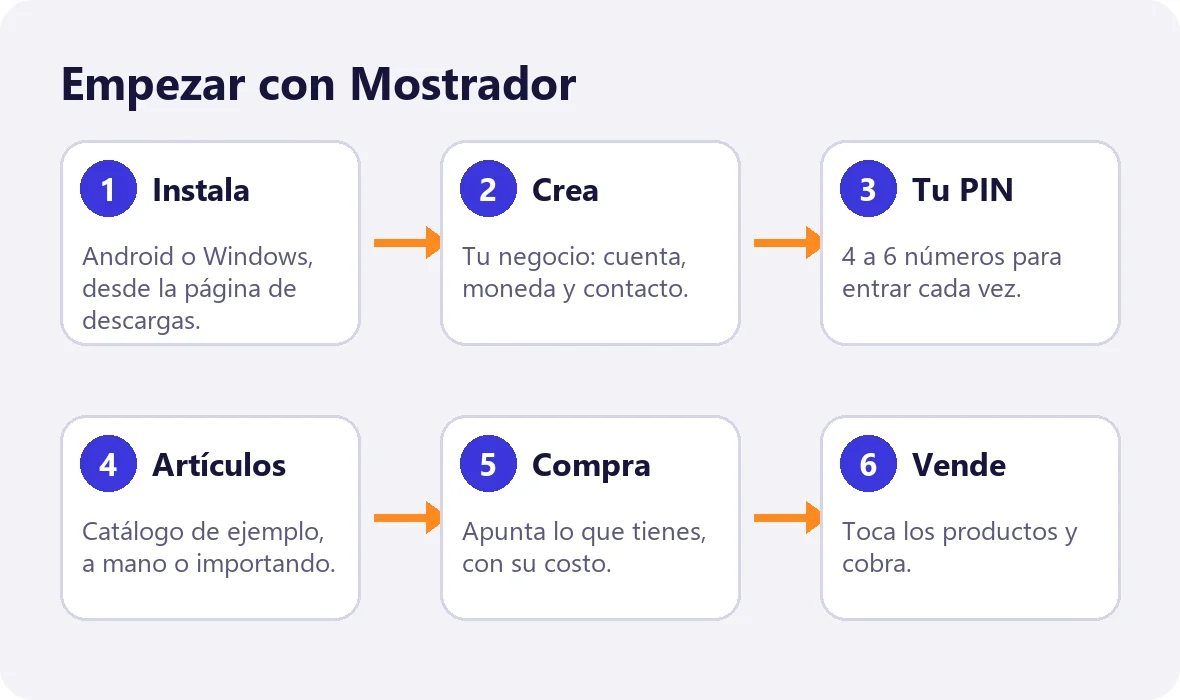
Antes de empezar
- Internet solo para este paso. El alta se hace contra nuestro servidor, porque ahí queda guardada la copia de tu negocio. Después la caja trabaja sin conexión.
- Un correo que abras de verdad. Es la llave de tu cuenta: por ahí te llega el código si olvidas la contraseña o el PIN. Si pones uno viejo o mal escrito, el día que lo necesites no podrás recuperar nada.
- El teléfono o la computadora donde vas a cobrar. Instala la app ahí (mira Instalar la app). Ese aparato será tu primera caja.
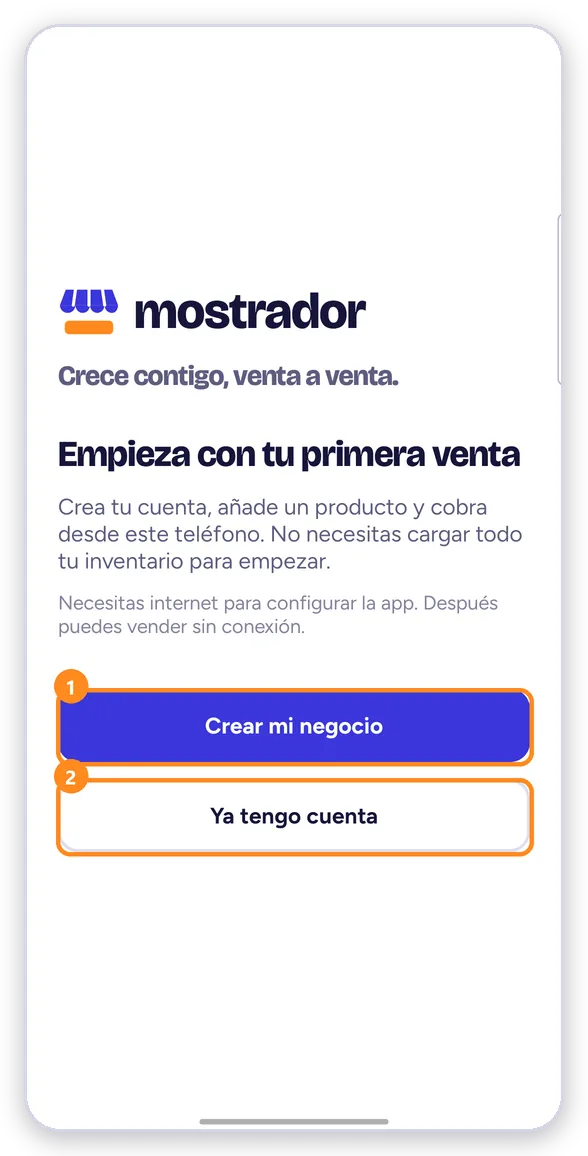
Abre la app y pulsa Crear mi negocio. Si ya tienes cuenta (por ejemplo, porque cambias de teléfono), pulsa Ya tengo cuenta: no crees otro negocio.
Paso 1 · Tu cuenta
Escribe tu nombre, tu email y una contraseña de al menos 8 caracteres, y pulsa Continuar.
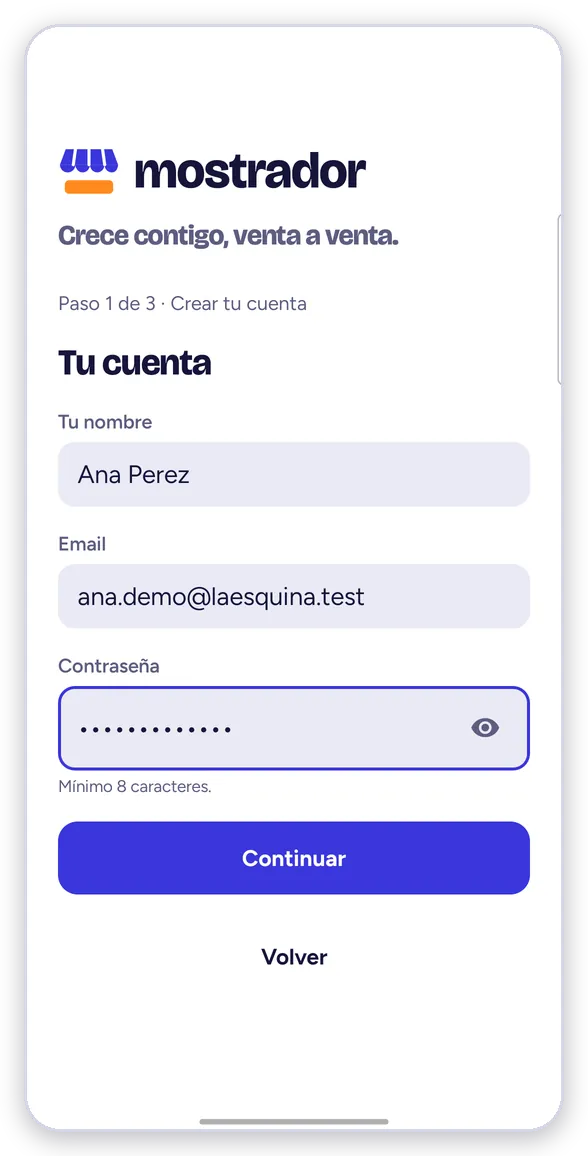
Por qué importa: esta es la cuenta del propietario, la única que puede ver todo el negocio, poner empleados y pagar el plan. Tus cajeros tendrán su propio acceso más adelante; no les des esta contraseña.
Mira dos veces el correo. «gamil.com», «hotmial.com» o una letra de menos son el error más común. Si la app ve algo raro te pregunta «¿Quisiste decir…?»: tócalo para corregirlo.
Paso 2 · Tu negocio
- Nombre del negocio: el que ven tus clientes (sale en el recibo). Puedes cambiarlo luego en Ajustes del negocio.
- Moneda principal: en la que pones los precios y en la que ves tus ganancias. Elige la que más usas para cobrar.
- También cobras en: marca las otras monedas que aceptas. Solo las marcadas salen al cobrar, y a cada una le pondrás su tasa del día.
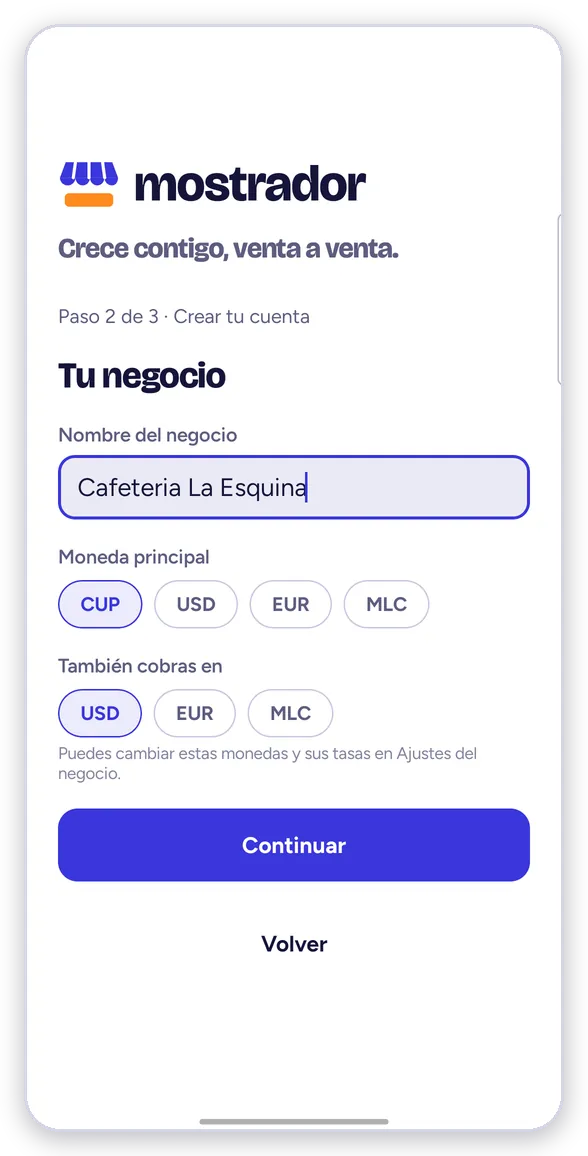
Piensa bien la moneda principal. Todas las cuentas (ventas, ganancia, turno) se hacen en ella. Si vendes en pesos y a veces te pagan en dólares, la principal son los pesos y el dólar va en «También cobras en».
Paso 3 · Cómo contactarte
Dirección, municipio, provincia y teléfono móvil (el fijo es opcional). Si tienes un código promocional o alguien te invitó, escríbelo aquí. Marca Acepto los términos y pulsa Crear mi negocio.
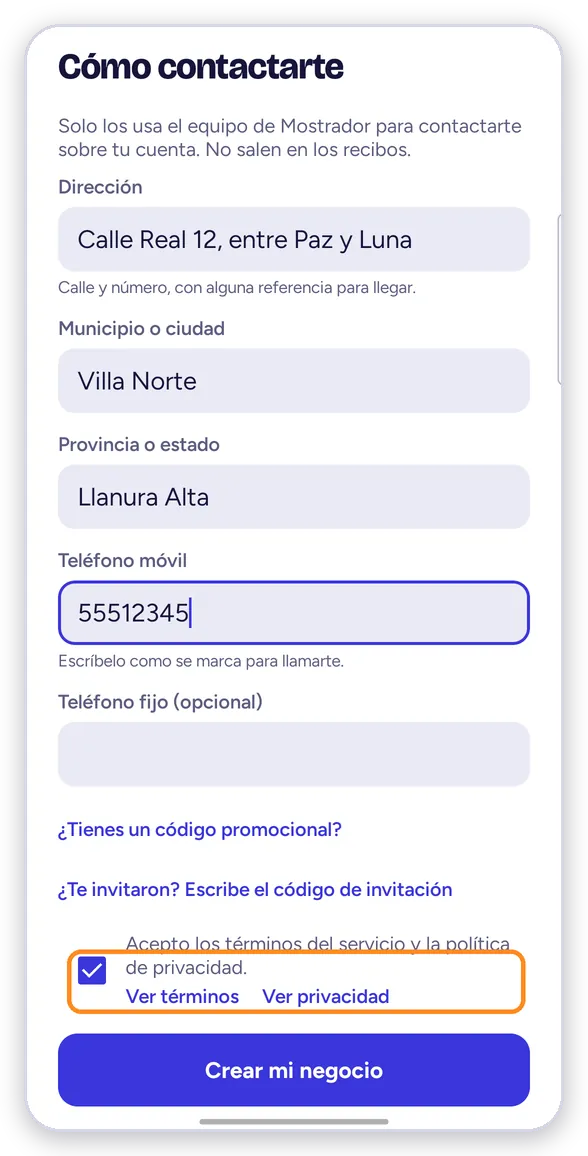
Para qué lo usamos: solo para ayudarte si algo falla o para avisarte antes de que venza tu plan. No sale en tus recibos ni se lo damos a nadie.
Si ese teléfono ya tiene un negocio en Mostrador, la app te avisa y te pregunta si es tuyo:
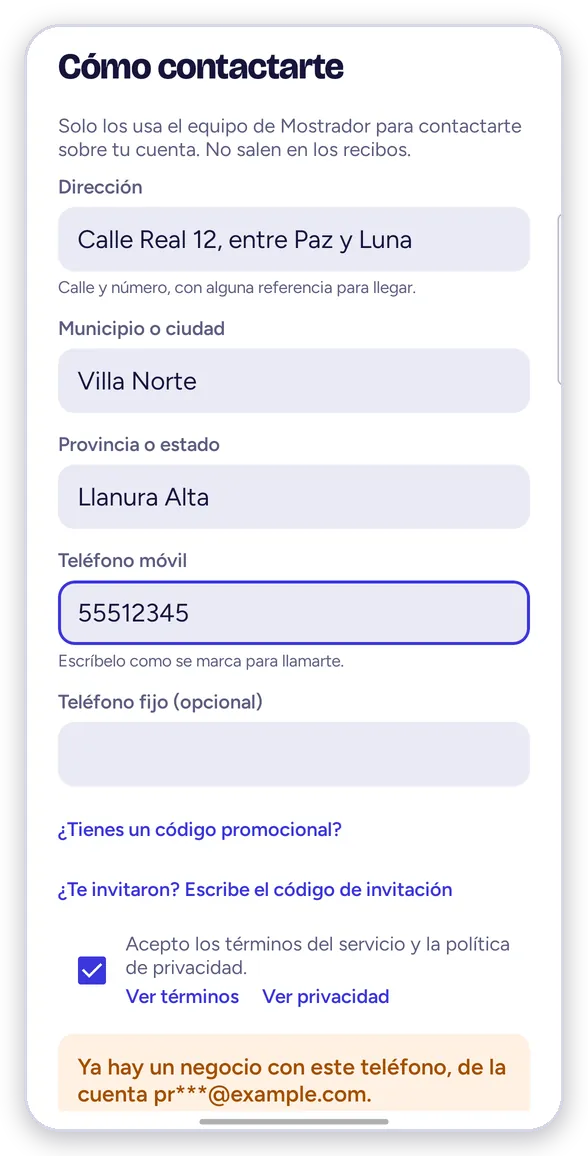
- Sí, es mío: entra con esa cuenta (o recupera la contraseña). Así no acabas con dos negocios a medias.
- No, es otro negocio: sigue; por ejemplo, si compartes teléfono con un familiar que tiene el suyo.
Paso 4 · Tu PIN
La caja te pide crear tu PIN (4 a 6 números). Con él entras cada vez que abres la app o se bloquea la pantalla, también sin internet.
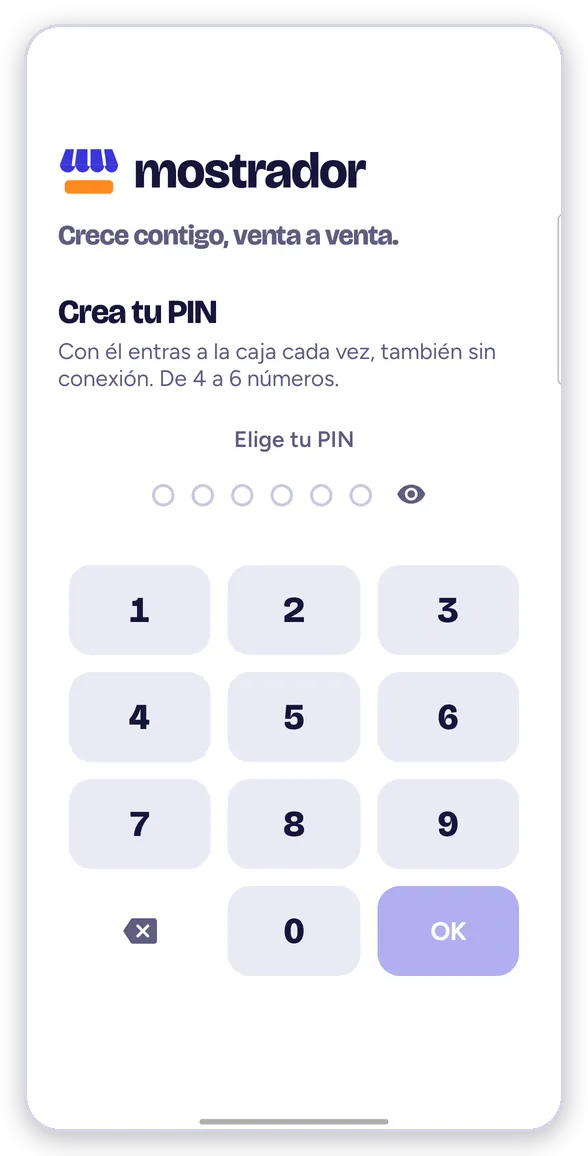
Por qué un PIN y no la contraseña: es rápido de teclear delante del cliente y queda guardado en el aparato, así que funciona sin conexión. Cada persona tendrá el suyo, y así cada venta queda a nombre de quien la hizo. No uses 1234 ni tu año de nacimiento: quien lo sepa puede cobrar y hacer reembolsos en tu nombre.
¿Y ahora?
Ya estás en Vender, pero la pantalla está vacía: todavía no hay nada que vender. Sigue con Cargar tus artículos.
Preguntas frecuentes
¿Pago algo al crear el negocio? No. Son 30 días gratis (45 si te invitó otro negocio), sin tarjeta. Al final eliges si pagas un plan.
¿Puedo tener dos negocios con la misma cuenta? Sí, pero no creando otra cuenta: desde dentro, con Varias tiendas y almacén.
Me equivoqué de moneda principal. Escríbenos antes de empezar a vender y lo arreglamos.