Sin artículos no hay venta: la caja necesita saber qué vendes y a cuánto. No hace falta cargarlo todo el primer día. Empieza por lo que más vendes y ve completando.
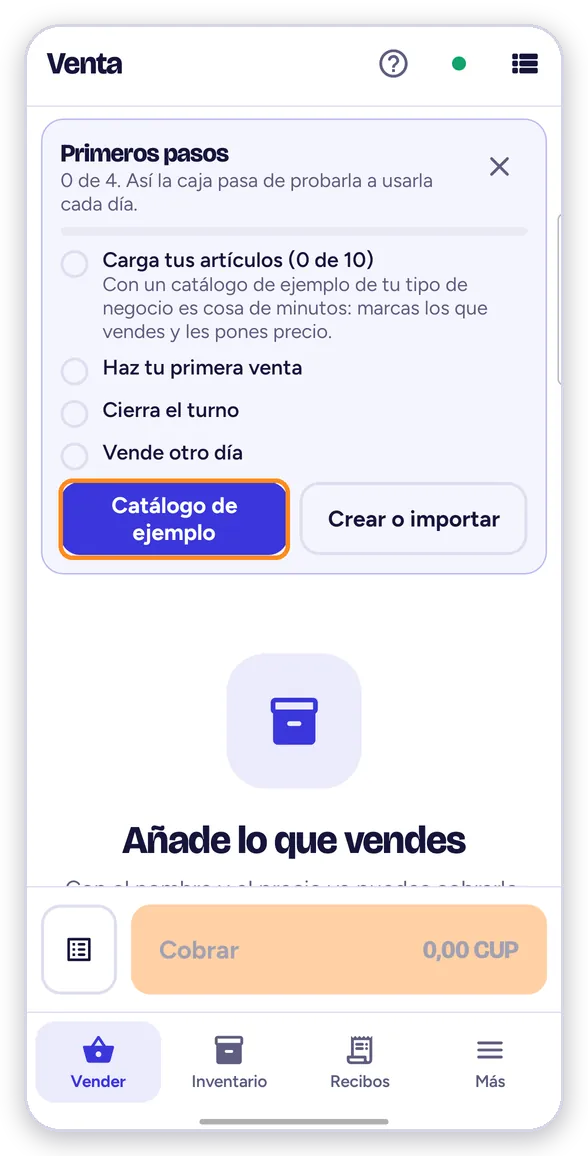
Al empezar, la pantalla de Vender te enseña Primeros pasos:
Qué forma elegir
| Si… | Usa |
|---|---|
| Tu negocio es de un tipo común y empiezas de cero | Catálogo de ejemplo |
| Vendes pocas cosas o muy tuyas | Uno a uno |
| Ya tienes la lista en Excel o en otra caja | Importar una hoja |
Qué es cada dato y por qué importa
- Precio de venta: a cuánto lo cobras. Es lo único obligatorio para poder venderlo.
- Costo: lo que te cuesta a ti. Sin costo, Mostrador no puede decirte cuánto ganas. Verás ventas, pero la ganancia saldrá vacía.
- Se vende por unidad o por peso: por peso, al vender escribes cuánto pesa (en lb o kg) y la caja calcula el precio.
- Categoría: agrupa los artículos para encontrarlos rápido en Vender y en los informes.
- Seguir el inventario: si lo enciendes, la caja lleva la cuenta de cuántos te quedan (mira abajo).
Ejemplo: compras el paquete de 10 panes a 400 CUP (40 cada uno) y vendes el pan con jamón a 120. Pon costo 40 y precio 120: cada venta te dirá que ganaste 80 (sin contar el jamón, si no lo cargas aparte).
Opción 1 · Catálogo de ejemplo (la más rápida)
- Pulsa Catálogo de ejemplo y elige tu tipo de negocio (bodega, cafetería, panadería, bar, ferretería, ropa, celulares…).
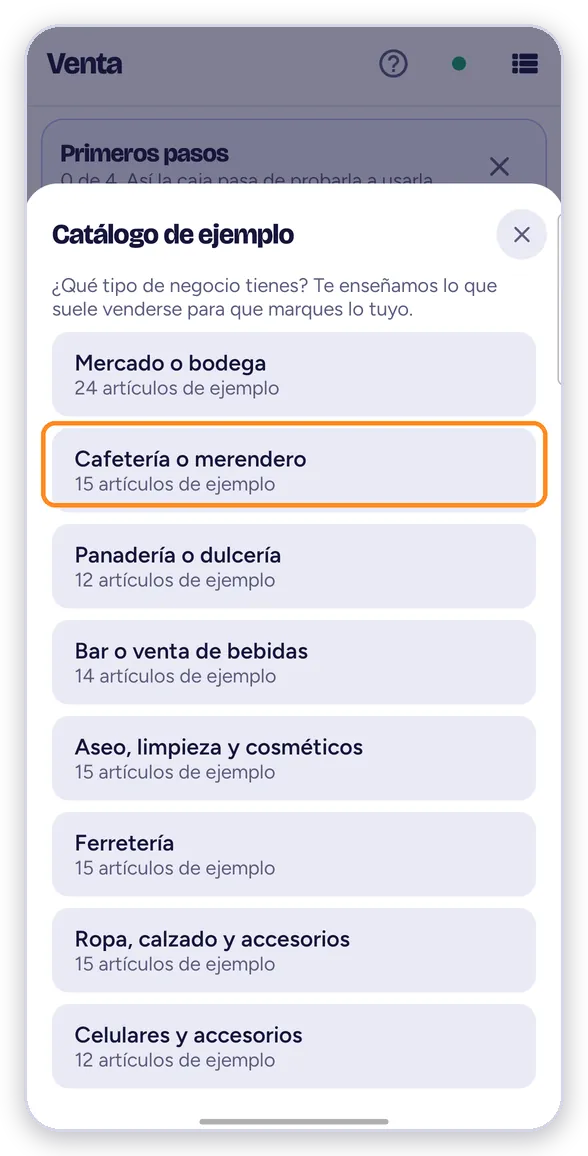
- Marca solo lo que de verdad vendes. Lo demás déjalo sin marcar, para que no te estorbe al cobrar.
- A cada uno ponle Costo y Precio.
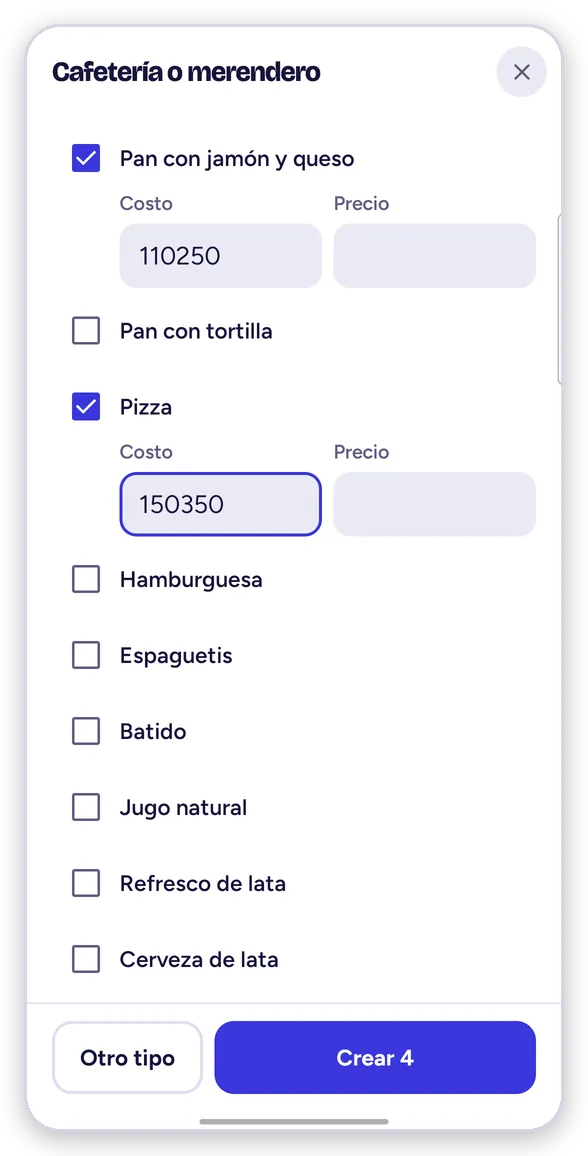
- Pulsa Crear.
Los nombres son orientativos: cámbialos luego para que digan lo que dice tu pizarra.
Opción 2 · Uno a uno
En Vender pulsa Añadir producto (o en Inventario, el botón redondo +).
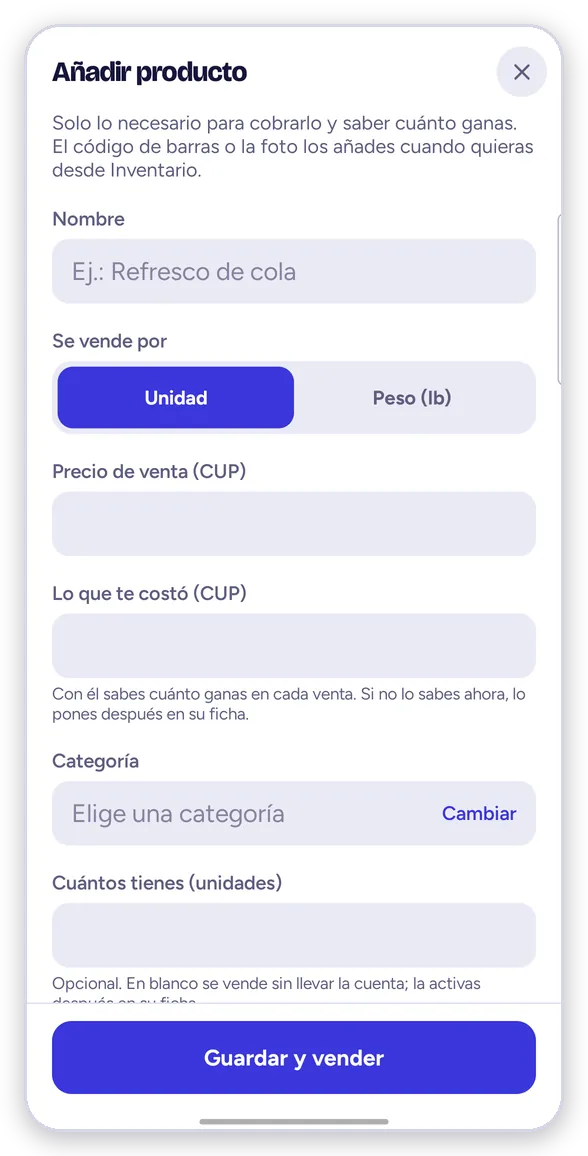
Escribe el nombre como lo dicen tus clientes («Refresco lata», no «Ref. 355 ml cod. 4412»): es lo que buscarás con prisa. Si le pones código de barras o REF, también lo encuentras buscándolo.
Opción 3 · Importar una hoja de Excel
En Inventario → ⋮ Más acciones → Importar artículos (solo le sale al propietario). Si tu lista está en Excel, guárdala como CSV (delimitado por comas) con los nombres de columna en la primera fila: Nombre, Precio de venta, Precio de costo, Moneda del costo, Categoría, Se vende por, Código de barras, REF e Inventario.
Antes de importar, la app te enseña qué va a crear y qué va a actualizar: revísalo, porque un precio en la columna equivocada se copia a cientos de artículos. Importar necesita internet.
¿Tienes la lista en papel o en fotos? Mándanosla por el chat y te la cargamos.
¿Llevar la cuenta de existencias o no?
Si enciendes Seguir el inventario en un artículo, la caja resta cada venta y te avisa cuando queda poco. A cambio, tienes que apuntar lo que te llega con una Compra. Si no, se queda en 0 y la caja deja de ofrecerlo (lo da por agotado).
- Enciéndelo en lo que se te puede perder o acabar: refrescos, cigarros, cervezas, piezas…
- Déjalo apagado en lo que preparas al momento (un café, un batido, un corte de pelo).
Siguiente paso: Qué sale en la pantalla de Vender.