Mostrador se usa con la app instalada en Android o en Windows. Todas las opciones están en mostradorpos.com/descargar.
Por qué la app y no una página web
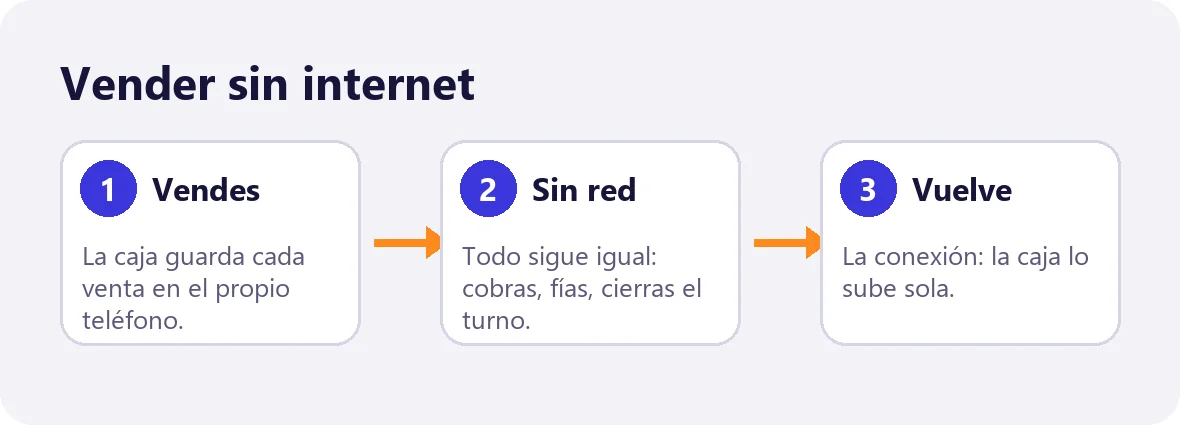
La app guarda cada venta en el propio aparato en el momento en que cobras. No necesita preguntarle nada a ningún servidor para cobrar, así que:
- Si se va la corriente, se cae la red o se acaban los datos, sigues vendiendo igual.
- Nada se pierde: cuando vuelve la conexión, la caja sube sola lo que hiciste.
- Es rápida aunque la cobertura sea mala, porque no espera a internet para cada toque.
Android
Elige una:
- Google Play: la más cómoda si tu teléfono la tiene; las actualizaciones llegan solas.
- Apklis: si no tienes Google Play.
- Archivo de instalación: para pasarlo por WhatsApp, Bluetooth o una memoria. Al abrirlo, Android puede pedirte permiso para instalar apps de origen desconocido: dáselo a la app con la que lo abriste (WhatsApp, Archivos…).
Funciona desde Android 8. En teléfonos con poca memoria, libera un poco de espacio antes de instalar.
Windows
Descarga el instalador desde la página de descargas y ábrelo. Si sale «Windows protegió tu PC», pulsa Más información → Ejecutar de todas formas. Ese aviso sale con los programas nuevos que Windows todavía no conoce; no es un virus.
En la computadora puedes imprimir recibos en una impresora térmica de 58 mm.
iPhone y iPad
Por ahora es una prueba de TestFlight: instala primero TestFlight desde la App Store y luego abre el enlace.
Entrar con tu cuenta en un aparato nuevo
Si ya creaste tu negocio en otro aparato, no crees otro:
- Abre la app y pulsa Ya tengo cuenta.
- Escribe el Email y la Contraseña del propietario y pulsa Entrar.
- Si tienes varios negocios, elige cuál.
- Ponle nombre a esta caja («Mostrador», «Barra», «Teléfono de Ana»…) para reconocerla en los informes.
Si este aparato reemplaza a otro (se rompió, lo cambiaste), la app pregunta ¿Es una caja que ya usabas?: elige la vieja para retomarla con su número y su historial. Más en Cambiar de teléfono.